電動ガンのカスタム・メンテ・初速をスマホで管理!「ぺろっとカスタム管理」の使い方
はじめに
「このバレル、いつ交換したっけ?」「最後にメカボを開けたのはいつ?」「前回の初速、いくつだった?」
電動ガンやガスガンを何丁も持っていると、こういうことがだんだん分からなくなってきます。メモアプリやノートに書いても、あとから探すのがひと苦労…。
そこで、カスタム・メンテナンス・初速・不調の箇所を、1丁ごとにまとめて記録できる管理ツール「ぺろっとカスタム管理」を作りました。スマホで使うことを前提にしているので、作業台やフィールドで写真を撮って、その場で記録できます。
この記事では、実際の画面を見ながら使い方を紹介します。
※画面に出ている銃の写真や記録は、説明用のサンプルです。
今なら一定期間無料で使えます!(期間は気分次第です!) 使ってみたい方は、記事の最後にある申し込み方法をチェックしてください。
ぺろっとカスタム管理でできること
- 持っている銃の一覧管理(写真・メーカー・購入日・価格・購入店)
- カスタムパーツの記録と、カスタム費・総額の自動計算
- メンテナンス記録(最後にいつメンテしたかが一覧で分かる)
- 初速測定の記録とジュールの自動計算(基準を超えると赤で警告)
- 「チャンバー周辺」「メカボ・モーター周辺」「バッファ周辺」の3か所で、不調の箇所を図で管理
- スマホのホーム画面に追加して、アプリのように使える
1. ログイン
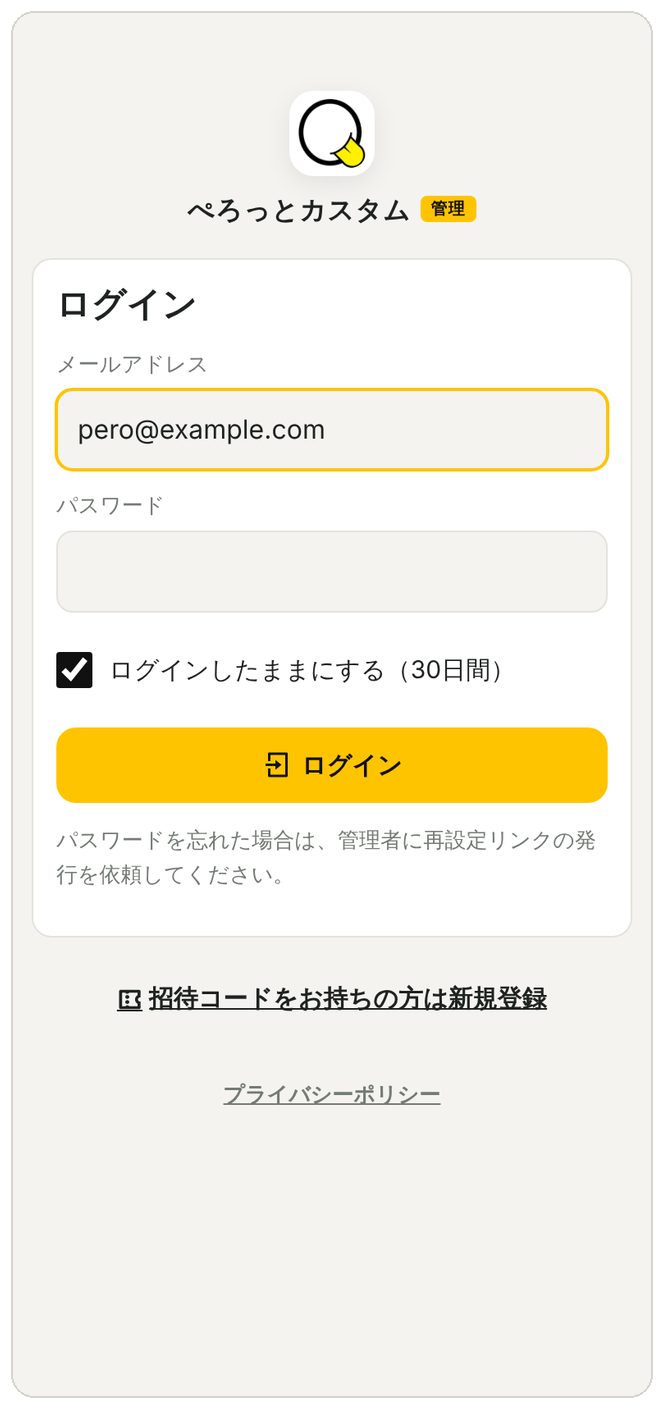
メールアドレスとパスワードでログインします。「ログインしたままにする」にチェックを入れておくと、30日間はログインし直さなくてOKです。
今のところ招待制で、招待コードを持っている人だけが新規登録できます。
2. 銃を登録する
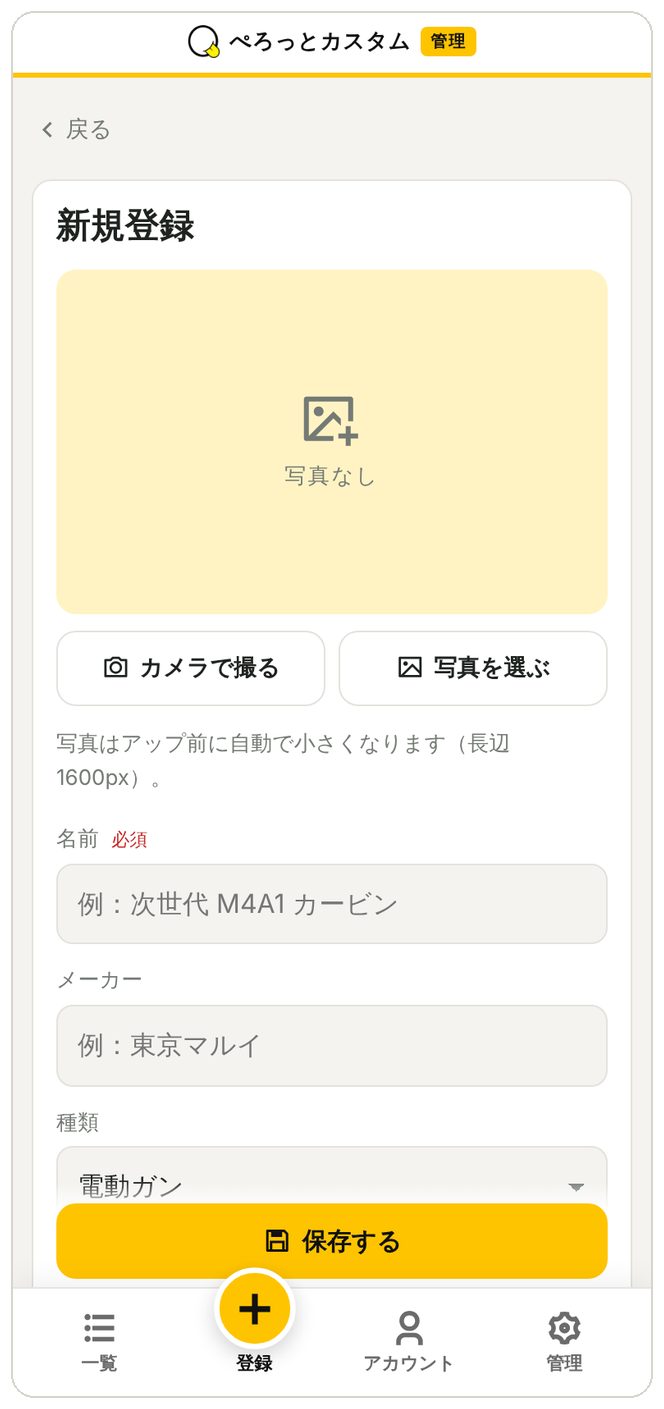
画面下の黄色い「+」ボタンから登録します。
「カメラで撮る」を押すと、スマホのカメラがそのまま起動します。撮った写真は自動で小さくしてからアップされるので、通信量も気になりません。さらに、写真に入っている撮影場所(GPS)などの情報は自動で消えるので、自宅の場所がバレる心配もありません。
あとは名前・メーカー・種類・購入日・価格などを入れて「保存する」を押すだけです。
3. 一覧で全体を把握
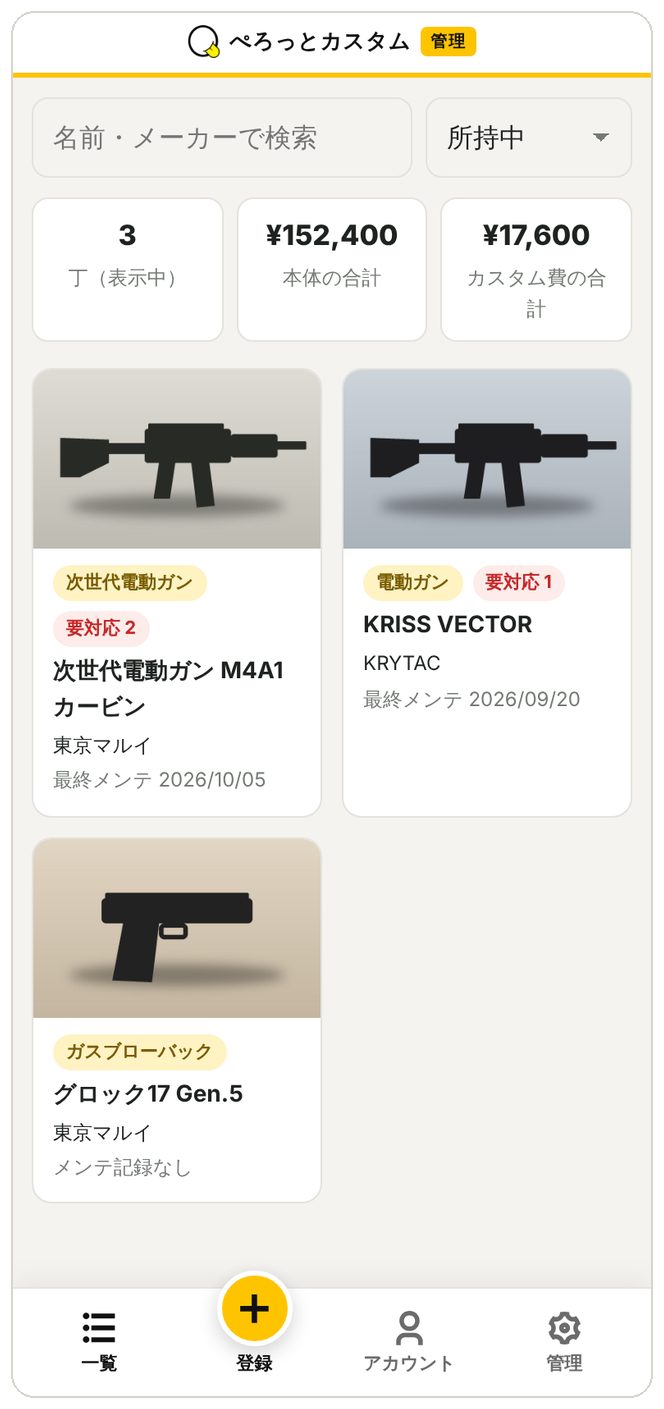
登録した銃がカードで並びます。上には登録数、本体の合計金額、カスタム費の合計が出るので、「趣味にいくら使ったか」もひと目で分かります(ちょっと怖い)。
カードには最終メンテナンス日も表示されます。不調のチェックが付いている銃には、赤い「要対応」マークが付きます。
4. 銃の詳細ページ
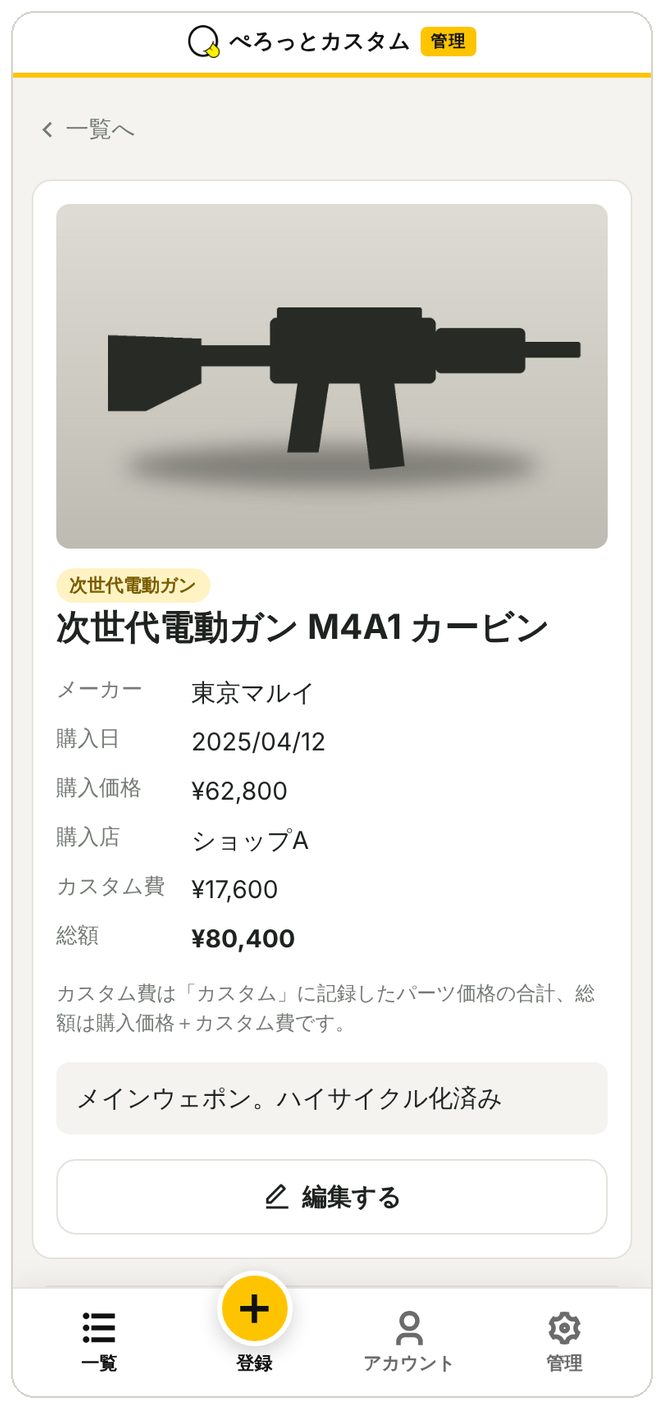
カードをタップすると詳細ページが開きます。購入価格に、記録したカスタムパーツの価格を足した総額が自動で計算されます。
5. コンディション:不調の箇所を図で管理
ここが一番のおすすめ機能です。
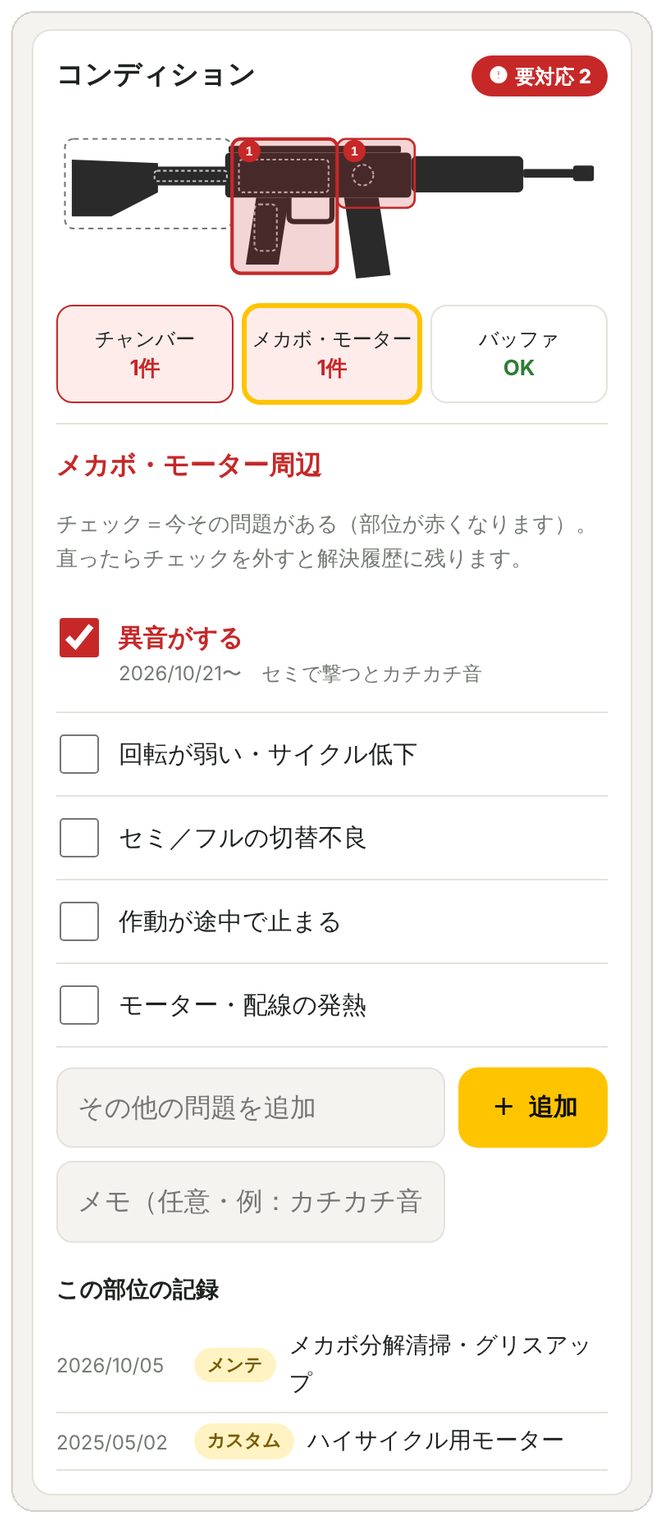
銃の図が「チャンバー周辺」「メカボ・モーター周辺」「バッファ周辺」の3つに分かれていて、タップするとその部位のチェックリストが開きます。
「異音がする」「弾ポロ・給弾不良」「飛距離が落ちた」など、よくある症状があらかじめ並んでいるので、当てはまるものにチェックを入れるだけ。チェックが付いた部位は図の上で赤く光るので、どこが悪いのか一発で分かります。リストにない症状は「その他の問題を追加」から自由に書けます。
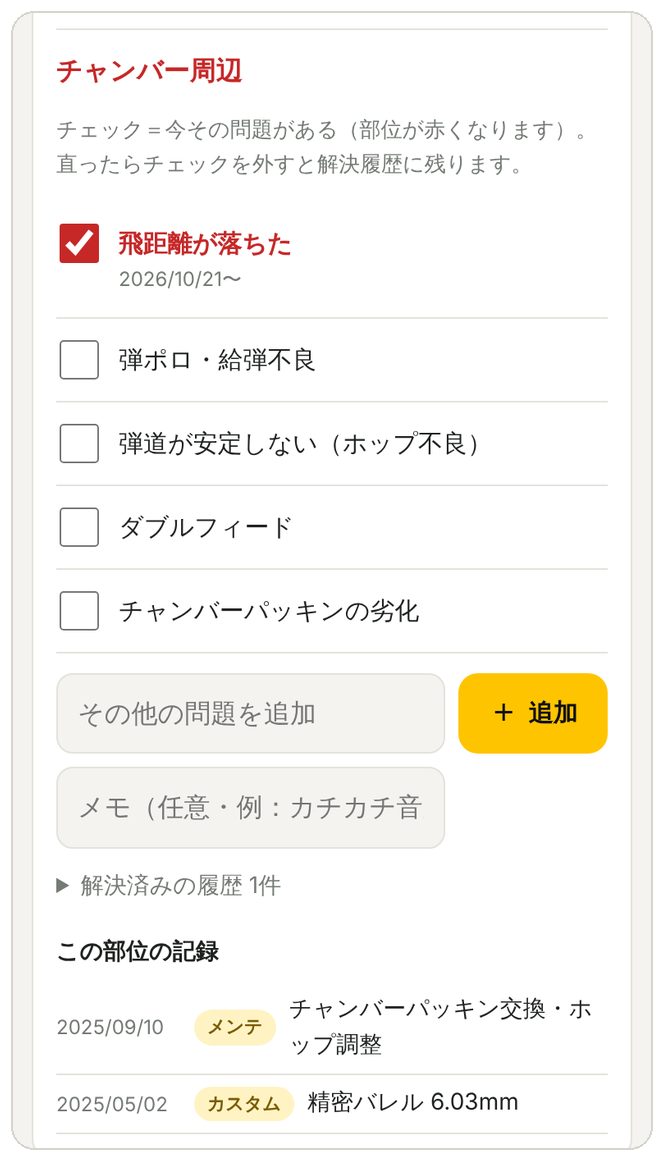
直ったらチェックを外すと「解決済みの履歴」に日付付きで残ります。その部位で行ったカスタムやメンテナンスの記録も下にまとめて表示されるので、「前にもここ直したな…」という振り返りにも便利です。
6. カスタムの記録
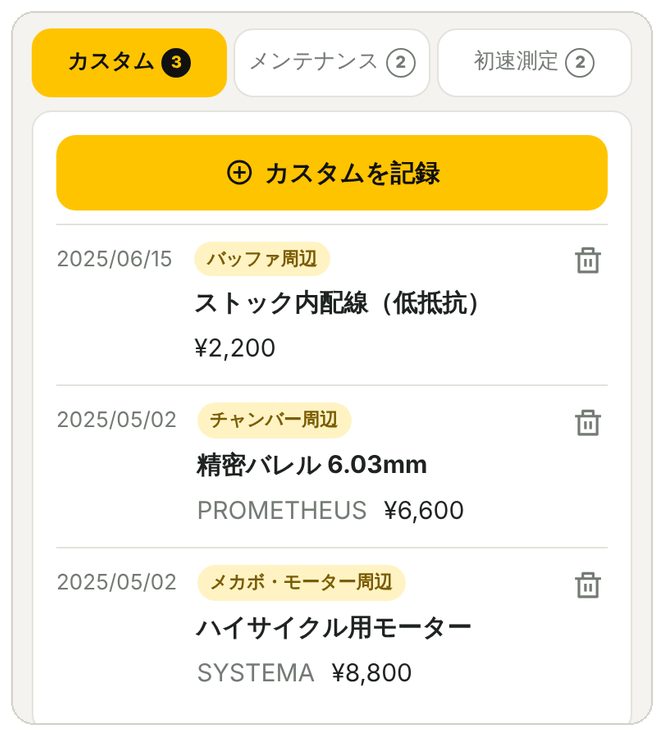
交換・追加したパーツを、日付・部位・パーツ名・メーカー・価格と一緒に記録します。価格を入れておくと、詳細ページのカスタム費と総額に自動で足されます。
7. メンテナンスの記録
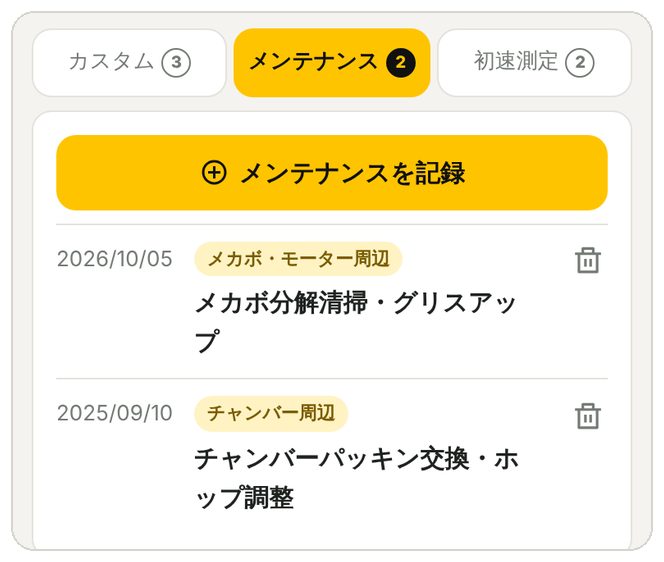
注油、清掃、分解整備などを記録します。「部位」を選んでおくと、コンディション図でその部位を開いたときに一緒に表示されます。
8. 初速測定とジュールの自動計算
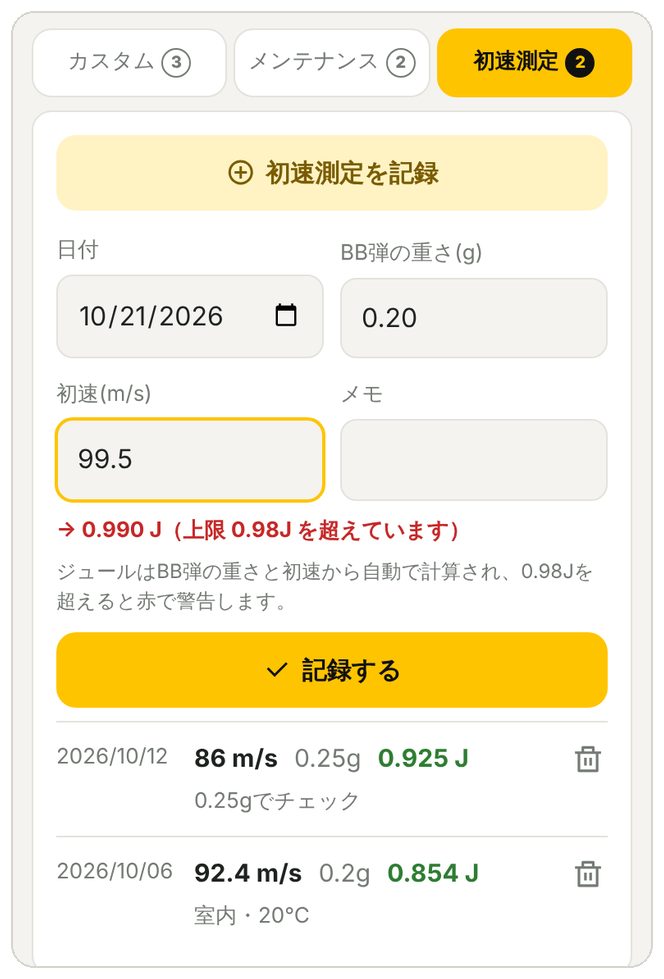
BB弾の重さと初速を入れると、ジュールを自動で計算します。入力している途中から計算結果が出て、基準の0.98Jを超えると赤い文字で警告されます。
調整後の確認や、定例会・フィールドに持って行く前のチェックに使ってください。もちろん、法律の基準を超えた状態で使うのは絶対NGです。
9. スマホのホーム画面に追加してアプリのように使う
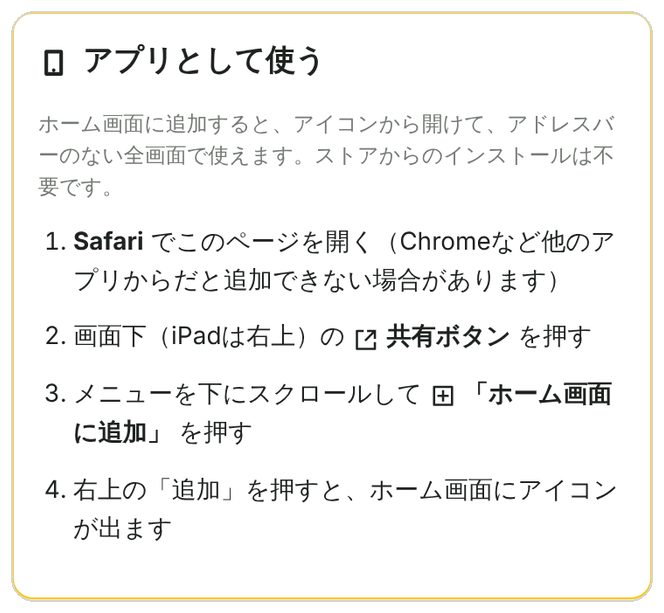
iPhoneならSafariの共有ボタン→「ホーム画面に追加」、AndroidならChromeのメニュー→「アプリをインストール」で、ホーム画面にアイコンが追加できます。
アイコンから開けば、アドレスバーのない全画面でアプリのように使えます。ストアからダウンロードする必要はありません。
10. セキュリティもしっかり
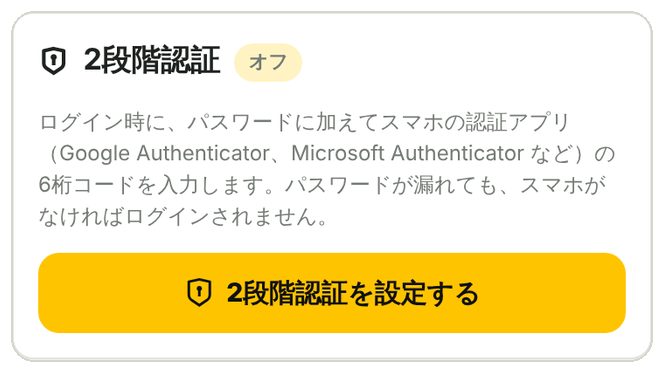
- 2段階認証(Google Authenticator などの認証アプリ)に対応
- パスワードを間違え続けると一時的にロック
- 写真はログインした本人しか見られない
- 「最近のログイン」で、いつどの端末からログインしたか確認できる
大事なコレクションの情報なので、守りもしっかり固めています。
使ってみたい方へ
ぺろっとカスタム管理は招待制で運用しています。今なら一定期間無料でお試しいただけます!(期間は気分次第です!)
- お問い合わせフォームで、お問い合わせの種類に「ぺろっとカスタム管理について(利用希望など)」を選んで送信
- 1週間以内に、招待コードと登録用のURLをメールでお送りします
- メールのURLから登録すれば、すぐに使い始められます
※招待コードのメールは info@perotto-custom.com からお送りします。届かない場合は迷惑メールフォルダもご確認ください。
まとめ
- カスタム・メンテ・初速・不調の箇所を、1丁ごとにスマホで記録できる
- 不調の箇所は図で赤く表示されるので、どこが悪いか一発で分かる
- カスタム費や総額は自動計算
- ホーム画面に追加すればアプリ感覚で使える
「いつ何をしたか」が残っていると、調子が悪くなったときの原因探しがぐっと楽になります。今なら一定期間無料なので、気になった方はお問い合わせフォームから気軽に申し込んでください!